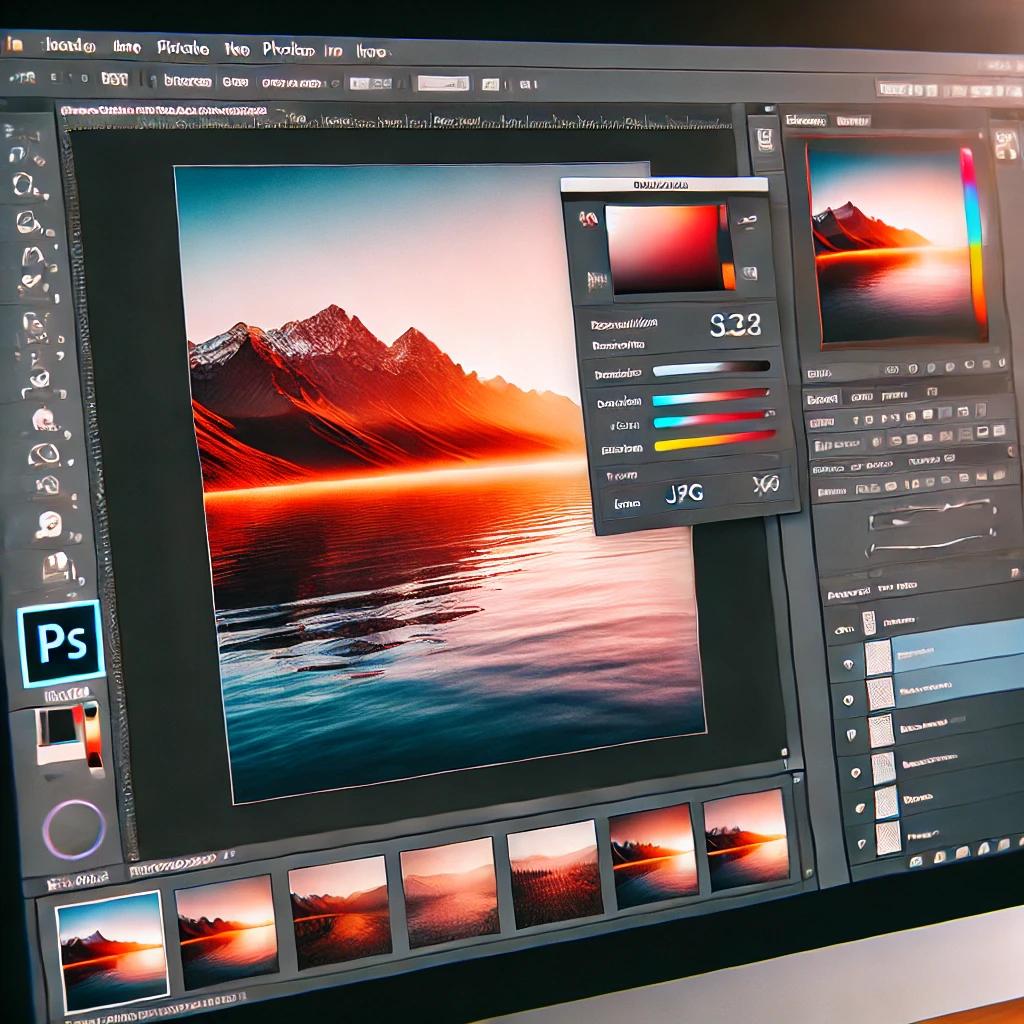
포토샵에서 JPG 화질을 최적화하고 고화질로 저장하는 방법에 대해 알고 싶다면, 이 글을 주의 깊게 읽어보세요. JPG 파일은 압축 형식이라 화질 손실이 있을 수 있지만, 포토샵을 사용하면 이를 최소화하고 원하는 해상도를 얻을 수 있습니다. 이 글에서는 JPG 화질 개선, 고화질 저장법, 그리고 해상도 조정 방법을 설명합니다.
포토샵 JPG 화질이란 무엇인가?
포토샵에서 "JPG 화질"은 이미지의 세부 사항과 선명도를 의미합니다. JPG 형식은 이미지 파일 크기를 줄이기 위해 데이터를 압축하지만, 그 과정에서 화질이 일부 손실될 수 있습니다. JPG 파일의 화질은 압축 비율에 따라 달라지며, 압축을 많이 할수록 파일 크기는 줄어들지만 화질은 저하됩니다. 따라서 포토샵에서는 이 두 가지 요소를 적절히 조정할 수 있는 기능이 제공됩니다.
포토샵에서 JPG 화질을 최적화하는 방법은 크게 두 가지로 나눌 수 있습니다. 하나는 이미지 편집을 통해 원본 파일의 품질을 최대한 유지하는 방법이고, 다른 하나는 저장 시 화질을 최대화하는 방법입니다.
JPG 화질을 높이기 위한 방법
- 이미지 해상도 조정하기
포토샵에서 JPG 파일을 저장할 때 해상도를 조정하는 것이 중요합니다. 해상도가 높을수록 더 많은 세부 사항을 표현할 수 있으며, 화질이 더 선명해집니다. 포토샵에서는 이미지 크기를 조정하는 메뉴에서 해상도를 쉽게 변경할 수 있습니다. - 최소화된 압축 사용
JPG 파일을 저장할 때, 압축 비율을 낮추면 화질을 더 많이 유지할 수 있습니다. '파일' 메뉴에서 '웹용으로 저장' 기능을 사용할 때, 압축률을 조절할 수 있습니다. 이때, '저압축' 또는 '고화질' 설정을 선택하면, 이미지 품질을 최대한 보존할 수 있습니다. - 픽셀 기반의 해상도 설정
이미지를 저장할 때 DPI(Dots Per Inch)를 조정하는 것도 좋은 방법입니다. 일반적으로 웹에서 사용하는 72 DPI와 인쇄용으로 필요한 300 DPI는 큰 차이가 있기 때문에, 출력 용도에 맞는 해상도를 설정하는 것이 중요합니다.
포토샵 JPG 고화질 저장 방법
포토샵에서 JPG 파일을 고화질로 저장하는 방법에는 여러 가지가 있습니다. 고화질 저장을 위해서는 파일의 압축률을 적절히 조절하고, 최적화된 설정을 사용하는 것이 중요합니다.
고화질 JPG 파일 저장하는 팁
- 웹용 저장 기능 활용
포토샵에서는 '웹용으로 저장' 기능을 제공하여, 이미지 품질을 최적화할 수 있습니다. 이 기능은 특히 웹사이트에 이미지를 업로드할 때 유용합니다. 이때, '파일' 메뉴에서 '웹용으로 저장(Save for Web)'을 선택하고, 압축률을 최소화하면 고화질 이미지를 유지할 수 있습니다. - 품질 설정 조정
'저장' 또는 '다른 이름으로 저장'을 선택할 때, JPG 품질을 '최고(12)'로 설정하면 고화질 이미지를 저장할 수 있습니다. 이때, 화질은 거의 손실 없이 파일 크기를 줄일 수 있습니다. - 프로필 관리
포토샵에서 고화질 JPG 파일을 저장할 때 컬러 프로파일을 관리하는 것도 중요합니다. 컬러 프로파일을 올바르게 설정하면, 다른 디바이스에서 이미지를 열었을 때 색상이 왜곡되지 않습니다.
포토샵 JPG 해상도 및 깨짐 문제 해결
JPG 이미지에서 해상도가 낮거나 깨짐 현상이 발생할 수 있는데, 이를 해결하는 방법에 대해 알아보겠습니다. 포토샵을 사용하면 이러한 문제를 상당히 효과적으로 해결할 수 있습니다.
JPG 해상도 문제 해결
- 이미지 크기 조정
포토샵에서 이미지를 크기를 변경할 때, 해상도를 높여주는 옵션을 선택하면 이미지 품질을 유지하면서 크기를 조정할 수 있습니다. 이때, '리샘플링' 옵션을 체크하여, 이미지의 세부 사항이 손실되지 않도록 합니다. - 샤픈 필터 사용
JPG 이미지의 해상도가 낮아 보일 때, 포토샵의 '샤픈' 필터를 사용해 선명도를 높일 수 있습니다. '필터' 메뉴에서 '샤픈'을 선택하고, '샤픈 더' 또는 '언샤프 마스크' 옵션을 조정하여 선명도를 개선할 수 있습니다. - 깨짐 방지
JPG 파일이 깨지는 이유는 압축 과정에서 데이터가 손실되기 때문입니다. 이를 방지하기 위해서는 고해상도로 저장하고, 압축률을 낮추는 것이 중요합니다. 또한, 포토샵에서 저장할 때, '저압축' 옵션을 선택하면 깨짐 현상을 줄일 수 있습니다.
결론
포토샵에서 JPG 화질을 최적화하고 고화질로 저장하는 방법은 매우 중요합니다. 이미지 해상도를 조정하고, 압축을 최소화하며, 고해상도 설정을 통해 우리는 더 나은 품질의 이미지를 얻을 수 있습니다. 또한, 포토샵의 다양한 도구를 활용하여 JPG 파일의 깨짐 현상이나 해상도 문제를 해결할 수 있습니다. 이미지 편집이 중요한 작업이라면, 이 방법들을 통해 더욱 효과적인 결과를 얻을 수 있습니다.
"좋은 이미지란, 세밀한 조정과 최적화를 통해 완성된다."